우사기 카톡테마 적용하는 방법, 초보자도 헷갈리지 않게 고르는 팁
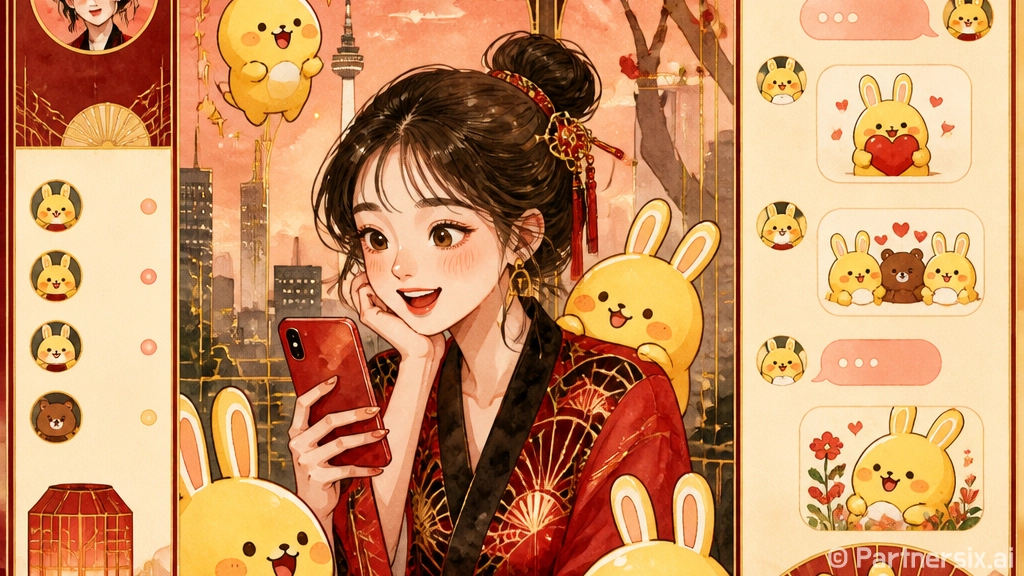
얼마 전 친구가 카톡 화면을 보여줬는데, 노란빛 우사기 캐릭터가 채팅방 곳곳에 들어가 있더라고요. 기본 카카오톡 화면만 오래 쓰던 입장에서는 생각보다 분위기가 확 달라 보여서 괜히 제 폰도 바꾸고 싶어졌습니다. 그런데 막상 우사기 카톡테마를 찾다 보면 파일 형식도 낯설고, 아이폰이랑 갤럭시 적용법도 달라서 처음에는 꽤 헷갈릴 수 있어요.
특히 우사기는 캐릭터 자체가 워낙 인기 있다 보니 귀여운 테마가 많습니다. 대신 아무 파일이나 받으면 적용이 안 되거나, 출처가 불분명한 파일 때문에 찝찝한 경우도 생깁니다. 그래서 테마를 고를 때는 예쁜지만 보는 것보다 내 기기에서 잘 열리는지, 카카오톡 버전과 맞는지, 저작권 문제가 없는 공유 방식인지까지 같이 보는 게 좋습니다.
우사기 카톡테마 고를 때 먼저 확인할 것
카톡테마는 단순 배경화면이 아니라 채팅방, 말풍선, 탭 아이콘, 잠금 화면, 프로필 영역 같은 여러 요소가 함께 바뀌는 파일입니다. 그래서 사진 한 장 저장하듯 끝나는 게 아니라, 테마 파일을 내려받고 카카오톡에서 적용하는 과정이 필요합니다.
우사기 카톡테마를 찾을 때 가장 먼저 볼 부분은 내 휴대폰 운영체제입니다. 아이폰용 테마와 안드로이드용 테마는 파일 형식이 다릅니다. 아이폰은 보통 카카오톡 테마 파일을 공유받아 열고, 안드로이드는 앱이나 파일 설치 방식으로 적용하는 경우가 많습니다. 같은 디자인처럼 보여도 서로 호환되지 않는 일이 흔합니다.
- 아이폰 사용자는 iOS용 테마인지 확인하기
- 갤럭시 등 안드로이드 사용자는 안드로이드용 파일인지 확인하기
- 카카오톡 최신 버전에서 깨짐 후기가 없는지 보기
- 배포자가 개인 감상용, 2차 공유 금지 등 조건을 적어둔 경우 지키기
- 출처가 불분명한 압축 파일이나 설치 파일은 피하기
사실 귀여운 테마일수록 여기저기 재공유되는 경우가 많습니다. 원 제작자가 배포를 중단했는데 다른 사람이 다시 올린 파일도 보이고요. 이런 파일은 저작권 문제도 있지만, 나중에 오류가 생겼을 때 해결 방법을 찾기 어렵습니다. 가능하면 제작자가 직접 올린 안내를 보고 받는 편이 훨씬 낫습니다.
아이폰에서 우사기 카톡테마 적용하는 방법
아이폰은 파일을 받은 뒤 카카오톡으로 열어 적용하는 흐름이 많습니다. 공유받은 테마 파일을 누르면 ‘카카오톡에서 열기’ 또는 공유 메뉴가 보이고, 그다음 테마 적용 화면으로 넘어가는 식입니다. 다만 iOS 버전이나 브라우저에 따라 메뉴 이름이 조금 다르게 보일 수 있습니다.
아이폰 적용 순서
- 우사기 카톡테마 파일이 iOS용인지 확인합니다.
- 파일을 내려받은 뒤 공유 버튼을 누릅니다.
- 앱 목록에서 카카오톡을 선택합니다.
- 테마 미리보기 화면이 뜨면 적용을 누릅니다.
- 카카오톡 설정의 테마 메뉴에서 적용 여부를 확인합니다.
여기서 많이 막히는 부분은 파일을 눌렀는데 카카오톡이 안 뜨는 경우입니다. 이럴 때는 파일 앱에 저장한 뒤 다시 공유해보는 방법이 있습니다. 또 사파리에서 바로 안 열리면 다른 브라우저에서 시도했을 때 되는 경우도 있습니다. 근데 계속 안 된다면 테마 파일 자체가 아이폰용이 아니거나, 현재 카카오톡 버전과 맞지 않을 가능성이 큽니다.
아이폰은 시스템 보안이 강한 편이라 테마 적용 방식이 조금 제한적으로 느껴질 수 있습니다. 대신 정상적인 테마 파일이라면 적용 과정은 간단한 편입니다. 채팅방 말풍선이 너무 연하거나 글씨 대비가 낮은 테마는 예뻐도 오래 쓰면 눈이 피곤할 수 있으니 미리보기에서 대화창 가독성을 꼭 보는 게 좋습니다.
갤럭시에서 우사기 카톡테마 적용하는 방법
안드로이드에서는 테마 앱 형태로 설치되는 경우가 많습니다. 파일을 받은 뒤 설치하고, 카카오톡 테마 설정에서 선택하는 방식입니다. 다만 휴대폰 설정에서 출처를 알 수 없는 앱 설치를 허용해야 하는 상황이 생길 수 있는데, 이 부분은 신중해야 합니다.
안드로이드 적용 순서
- 안드로이드용 우사기 카톡테마인지 확인합니다.
- 파일 또는 테마 앱을 내려받습니다.
- 설치가 필요한 경우 안내에 따라 설치합니다.
- 카카오톡을 열고 설정 메뉴로 들어갑니다.
- 테마 항목에서 설치한 테마를 선택합니다.
안드로이드는 기기 종류가 다양해서 같은 테마라도 화면 비율에 따라 아이콘 위치가 조금 어색하게 보일 수 있습니다. 예를 들어 작은 화면에서는 하단 탭 아이콘이 꽉 차 보이고, 큰 화면에서는 배경 이미지가 생각보다 넓게 늘어날 수 있습니다. 후기에 갤럭시 S 시리즈, Z 플립, 보급형 기기 적용 화면이 있으면 내 폰과 비슷한 사례를 참고하기 좋습니다.
설치 뒤 마음에 들지 않으면 카카오톡 기본 테마로 다시 바꾸면 됩니다. 다만 설치한 테마 앱이 따로 남아 있는 경우에는 휴대폰 앱 목록에서 삭제해야 저장 공간이 정리됩니다. 테마 하나가 큰 용량을 차지하는 편은 아니지만, 여러 개를 계속 설치하다 보면 앱 목록이 지저분해질 수 있습니다.
예쁜 테마보다 중요한 안전한 다운로드
우사기 카톡테마는 캐릭터 이미지가 들어가는 경우가 많아서 저작권과 배포 조건을 조심해야 합니다. 개인이 팬심으로 만든 테마라도 원작 캐릭터를 사용했다면 상업적 판매나 무단 재배포는 문제가 될 수 있습니다. 그래서 무료 공유라고 해도 제작자의 안내 문구를 읽는 게 좋습니다.
또 하나는 보안입니다. 카톡테마를 받으려고 했는데 불필요한 앱 설치를 요구하거나, 휴대폰 권한을 과하게 요구하는 경우가 있습니다. 단순 테마인데 연락처, 문자, 위치 같은 권한을 요구한다면 굳이 진행하지 않는 편이 낫습니다. 카카오톡 자체의 공식 테마 메뉴, 제작자 블로그나 커뮤니티의 직접 배포 안내처럼 비교적 확인 가능한 경로를 우선으로 보는 게 안전합니다.
- 비밀번호 입력을 요구하는 파일은 피합니다.
- 광고 버튼이 여러 개 겹쳐 있는 페이지에서는 잘못 누르지 않게 주의합니다.
- 테마 적용에 필요 없는 권한을 요구하면 설치하지 않습니다.
- 유료 판매 파일은 저작권 허가 여부를 확인합니다.
- 파일명이 지나치게 이상하거나 확장자가 낯설면 중단합니다.
솔직히 카톡테마는 하루에도 여러 번 보는 화면이라 단순히 예쁜 것만으로는 부족합니다. 말풍선 색이 너무 진하면 상대방 메시지가 눈에 잘 안 들어오고, 배경 패턴이 복잡하면 긴 대화를 읽을 때 피로감이 커집니다. 우사기 특유의 발랄한 느낌은 살리되, 흰색이나 연노랑 계열 배경에 진한 글씨가 들어간 테마가 오래 쓰기에는 편한 편입니다.
오래 질리지 않는 우사기 카톡테마 선택법
처음에는 캐릭터가 크게 들어간 테마가 확실히 눈에 띕니다. 그런데 실제로 며칠 써보면 채팅방 배경보다 말풍선, 글씨 색, 탭 아이콘이 더 중요하게 느껴집니다. 하루에 카카오톡을 20번 이상 여는 사람이라면 귀여움보다 가독성이 만족도를 더 좌우합니다.
개인적으로는 캐릭터 얼굴이 채팅방 전체에 크게 깔린 디자인보다, 상단이나 하단에 포인트로 들어간 우사기 테마가 부담이 덜했습니다. 회사 단톡방이나 가족 채팅방에서도 너무 튀지 않고, 사진이나 긴 메시지를 볼 때도 방해가 적었거든요. 잠금 화면이나 친구 목록 화면은 귀엽게 꾸미고, 실제 대화창은 깔끔하게 둔 테마가 실사용에는 꽤 좋습니다.
적용 후에는 밝은 모드와 어두운 모드에서 한 번씩 확인하는 것도 좋습니다. 일부 테마는 밝은 모드 기준으로 만들어져서 다크 모드에서는 글씨가 흐려 보일 수 있습니다. 카카오톡 업데이트 뒤 테마 일부가 깨지는 경우도 있으니, 자주 쓰는 테마 파일은 삭제하지 않고 보관해두면 다시 적용할 때 편합니다.
우사기 카톡테마는 작은 취향 변화만으로도 휴대폰 분위기를 꽤 다르게 만들어줍니다. 다만 매일 보는 화면인 만큼 귀여운 이미지, 읽기 편한 말풍선, 안전한 배포 경로 이 세 가지를 같이 챙기는 게 가장 만족스럽습니다. 좋아하는 캐릭터를 가까이 두는 즐거움은 분명 있는데, 오래 쓰는 테마일수록 결국 눈이 편한 디자인으로 손이 가더라고요.