외장SSD2TB 고르려면 이렇게 보면 실패가 줄어듭니다
얼마 전 노트북 용량이 꽉 차서 사진이랑 영상 파일을 옮기려는데, 생각보다 2TB 외장 SSD를 찾는 사람이 많다는 걸 느꼈습니다. 예전엔 외장하드 1TB만 있어도 넉넉하다고 생각했는데, 요즘은 스마트폰 영상 하나도 4K로 찍으면 금방 몇 GB씩 쌓이더라고요. 그래서 외장SSD2TB는 단순히 ‘큰 저장장치’라기보다 작업 속도와 파일 관리 습관까지 같이 바꿔주는 장비에 가깝습니다.
외장SSD2TB가 필요한 사람부터 구분하기
2TB는 생각보다 애매하지 않은 용량입니다. 사진을 많이 찍는 사람, 영상 편집을 하는 사람, 게임 파일을 옮겨 다니는 사람, 노트북 저장공간이 256GB나 512GB라 답답한 사람에게 꽤 현실적인 선택입니다. 1TB는 가격이 부담 없다는 장점이 있지만, 몇 달 쓰다 보면 다시 지우고 옮기는 일이 생기기 쉽습니다.
예를 들어 4K 영상 원본 파일이 1시간에 수십 GB까지 커질 수 있고, 고화질 사진도 여행 한 번 다녀오면 수십 GB가 쌓입니다. 여기에 작업 파일, 백업 파일, 압축 파일까지 같이 넣으면 1TB는 금방 좁게 느껴집니다. 반면 4TB는 넉넉하지만 가격이 확 뛰는 경우가 많아서, 대부분의 개인 사용자에게는 2TB가 균형이 좋습니다.
- 사진과 영상 백업을 한 장치에 모아두고 싶은 경우
- 맥북이나 노트북 내장 저장공간이 부족한 경우
- 게임, 강의, 프로젝트 파일을 자주 옮기는 경우
- 외장하드보다 빠른 속도가 필요한 경우
속도 표기는 숫자만 믿으면 헷갈립니다
외장SSD2TB를 보면 1,000MB/s, 2,000MB/s 같은 숫자가 눈에 먼저 들어옵니다. 그런데 실제 체감 속도는 SSD 본체만으로 결정되지 않습니다. 노트북이나 PC의 USB 단자, 케이블, 파일 종류가 같이 영향을 줍니다. 빠른 SSD를 샀는데 구형 USB 단자에 꽂으면 제 속도가 안 나오는 이유가 여기에 있습니다.
일반 문서나 사진 백업 위주라면 1,000MB/s급 제품도 충분히 빠릅니다. 외장하드에서 SSD로 넘어오면 부팅 디스크처럼 쓰는 게 아니라도 복사 속도 차이가 바로 느껴집니다. 다만 대용량 영상 편집 파일을 외장 SSD에서 바로 열고 작업하려면 2,000MB/s급 제품이나 발열 관리가 잘 된 제품을 보는 게 좋습니다.
케이블도 은근히 중요합니다
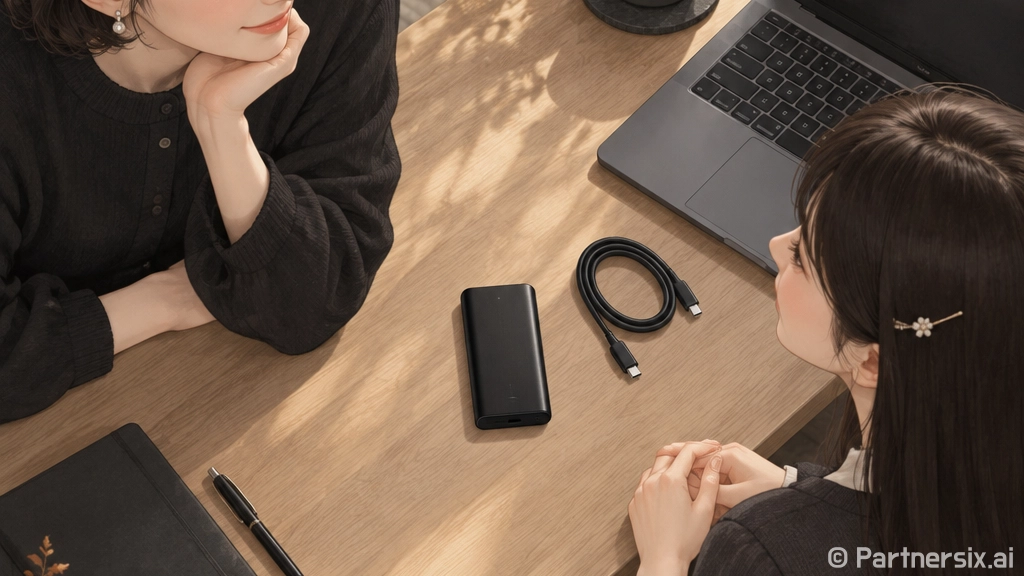
근데 의외로 기본 케이블을 잃어버리고 아무 케이블이나 쓰면서 속도가 느리다고 느끼는 경우가 많습니다. 충전만 되는 케이블과 데이터 전송에 맞는 케이블은 다를 수 있습니다. 외장 SSD를 살 때 USB-C to C, USB-C to A 케이블이 들어 있는지 확인하면 노트북과 데스크톱을 오갈 때 편합니다.
휴대용이면 내구성과 발열을 같이 봐야 합니다
외장 SSD는 외장하드보다 충격에 강한 편입니다. 내부에 회전하는 디스크가 없기 때문입니다. 그래도 가방에 넣고 매일 들고 다닐 거라면 케이스 재질, 방수·방진 등급, 낙하 보호 설계 같은 부분을 보는 게 좋습니다. 특히 카페, 학교, 촬영 현장처럼 장소를 자주 옮기면 작은 차이가 꽤 크게 느껴집니다.
발열도 놓치기 쉽습니다. SSD는 빠르게 데이터를 옮길수록 열이 납니다. 짧은 파일 몇 개를 복사할 때는 괜찮지만, 수백 GB를 한 번에 옮기면 속도가 중간에 떨어지는 제품도 있습니다. 알루미늄 바디 제품은 열을 밖으로 빼는 데 유리한 편이고, 고무 커버가 있는 제품은 충격 보호에 강한 대신 열 배출 방식이 제품마다 다릅니다.
- 책상 위에서만 쓴다면 속도와 가격을 우선으로 보기
- 매일 들고 다닌다면 충격 보호와 무게 확인하기
- 영상 원본을 자주 옮긴다면 발열 후 속도 유지력 보기
- 야외 작업이 많다면 생활 방수 수준도 체크하기
백업용과 작업용은 고르는 기준이 다릅니다
사실 외장SSD2TB를 산 뒤 만족도가 갈리는 지점은 ‘무엇에 쓸지’를 흐리게 정했을 때입니다. 백업용이라면 최고 속도보다 안정성, 보증 기간, 전용 관리 프로그램 지원이 더 중요할 수 있습니다. 한 달에 한두 번 사진과 문서를 옮겨두는 용도라면 지나치게 비싼 고속 제품까지 갈 필요는 없습니다.
반대로 작업용은 이야기가 다릅니다. 영상 편집 프로그램의 소스 파일을 외장 SSD에 두고 바로 작업하거나, 대용량 디자인 파일을 자주 열어야 한다면 속도와 발열을 더 꼼꼼히 봐야 합니다. 게임 설치용으로 쓸 때도 로딩 속도와 연결 안정성이 중요합니다. 콘솔 게임기나 태블릿에 연결할 계획이 있다면 해당 기기에서 외장 저장장치를 지원하는 방식도 확인해야 합니다.
포맷 방식도 처음에 정해두면 편합니다
윈도우만 쓴다면 NTFS가 익숙하고, 맥만 쓴다면 APFS가 편합니다. 윈도우와 맥을 오가며 쓸 계획이라면 exFAT 방식이 무난합니다. 다만 중요한 파일을 오래 보관할 목적이라면 포맷 방식보다 백업을 하나 더 만들어두는 습관이 더 중요합니다. SSD도 저장장치라서 예고 없이 문제가 생길 수 있습니다.
구매 전 체크하면 좋은 기준
외장SSD2TB를 고를 때는 가격만 보고 바로 고르기보다 몇 가지를 같이 보면 실패가 줄어듭니다. 같은 2TB라도 속도, 보증 기간, 케이블 구성, 크기, 무게가 꽤 다릅니다. 솔직히 상세페이지의 멋진 문구보다 실제로 내가 꽂을 기기와 사용 패턴이 더 중요합니다.
- 내 기기의 USB-C 단자가 고속 전송을 지원하는지 확인
- 실사용 용도가 백업인지 작업용인지 먼저 구분
- 제품 보증 기간과 국내 서비스 가능 여부 확인
- 기본 케이블 구성과 호환 단자 확인
- 장시간 복사할 일이 많다면 발열 관련 후기를 체크
개인적으로는 처음 사는 외장SSD2TB라면 너무 저렴한 무명 제품보다 검증된 브랜드의 중간급 모델이 마음이 편했습니다. 저장장치는 고장 나면 돈보다 파일이 더 아깝게 느껴지거든요. 속도 숫자가 조금 낮더라도 안정적으로 오래 쓰는 쪽이 실제 만족도는 더 높을 때가 많습니다.
외장SSD2TB는 한 번 사면 꽤 오래 쓰는 물건입니다. 그래서 당장 최저가만 보기보다 내 노트북 단자, 파일 크기, 들고 다니는 빈도, 백업 습관까지 같이 생각해보면 선택이 훨씬 쉬워집니다. 저장공간이 여유로워지면 파일을 지우느라 쓰던 시간이 줄어드는 것도 꽤 큰 장점입니다.