HP프린터수리 맡기기 전 직접 확인하는 방법
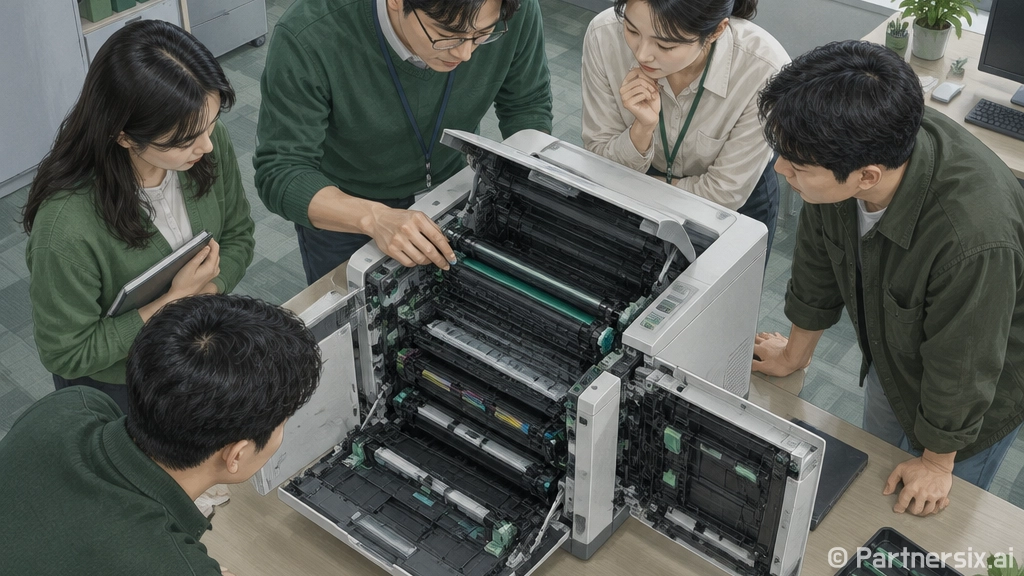
얼마 전 사무실에서 HP 프린터가 갑자기 종이를 물고 멈춘 적이 있었어요. 급하게 계약서를 뽑아야 했는데 화면에는 오류 코드만 뜨고, 전원 버튼을 눌러도 비슷한 상태가 반복되더라고요. 이런 상황에서 바로 HP프린터수리 업체를 찾는 분도 많지만, 사실 몇 가지는 집이나 사무실에서 먼저 확인해도 됩니다.
프린터는 복잡해 보여도 고장 원인이 꽤 반복적입니다. 종이 걸림, 잉크나 토너 인식 불량, 무선 연결 문제, 출력 품질 저하, 드라이버 오류가 대부분이에요. 수리비가 드는 문제인지, 간단한 관리로 끝날 문제인지 구분하면 시간도 비용도 아낄 수 있습니다.
HP프린터수리 전 먼저 봐야 할 증상
가장 먼저 할 일은 증상을 정확히 나누는 겁니다. 프린터가 아예 켜지지 않는지, 켜지지만 인쇄가 안 되는지, 인쇄는 되는데 흐리거나 줄이 생기는지에 따라 원인이 달라져요. 예를 들어 전원이 안 들어오면 어댑터, 멀티탭, 전원부 문제일 가능성이 크고, 인쇄 대기열만 쌓이면 컴퓨터나 네트워크 쪽 문제일 수 있습니다.
- 전원이 안 켜짐: 전원 케이블, 콘센트, 어댑터 상태 확인
- 종이가 자주 걸림: 급지 롤러, 용지 두께, 내부 이물 확인
- 글자가 흐림: 카트리지 잔량, 헤드 막힘, 토너 드럼 확인
- 무선 인쇄 안 됨: 와이파이 변경, 공유기 재부팅, 드라이버 상태 확인
- 오류 코드 반복: 표시된 코드와 발생 상황을 메모
여기서 중요한 건 무리해서 분해하지 않는 거예요. 특히 레이저 프린터 내부는 뜨거운 부품이 있을 수 있고, 잉크젯 헤드 쪽은 손상이 생기면 수리비가 더 커질 수 있습니다. 겉에서 확인할 수 있는 범위까지만 보는 게 좋습니다.
종이 걸림과 급지 문제 해결하는 방법
HP프린터수리 문의 중에서 종이 걸림은 정말 흔합니다. 그런데 종이가 걸렸다고 해서 항상 기계 고장은 아니에요. 용지를 너무 많이 넣었거나, 습기를 먹은 종이를 썼거나, 용지 가이드가 비뚤어진 경우에도 자주 생깁니다. 특히 장마철이나 창가에 둔 A4 용지는 한 장씩 분리되지 않고 여러 장이 같이 빨려 들어가기도 합니다.
종이가 걸렸을 때는 전원을 끄고 1분 정도 기다린 뒤, 종이가 들어간 방향과 최대한 같은 방향으로 천천히 빼는 게 안전합니다. 반대로 억지로 잡아당기면 내부 센서 레버가 휘거나 작은 종이 조각이 남을 수 있어요. 종이를 제거한 뒤에는 손전등으로 안쪽을 비춰 작은 조각이 남았는지 확인하면 좋습니다.
급지 롤러도 자주 봐야 합니다
오래 쓴 프린터는 급지 롤러가 미끄러워집니다. 보통 2년 이상 자주 사용한 기기에서 이런 증상이 늘어나요. 종이를 못 끌고 가거나, 한 번에 여러 장을 물고 들어간다면 롤러 오염이나 마모를 의심할 수 있습니다. 마른 천으로 먼지를 닦는 정도는 괜찮지만, 알코올이나 세정제를 함부로 쓰면 고무가 딱딱해질 수 있어 조심해야 합니다.
잉크, 토너, 출력 품질 문제 확인법
출력물이 흐리거나 줄이 생기면 많은 분들이 바로 카트리지를 새로 삽니다. 근데 잉크가 남아 있는데도 헤드가 막혀서 흐리게 나오는 경우가 꽤 많아요. HP 잉크젯 프린터라면 관리 메뉴에서 헤드 청소나 정렬 기능을 실행해볼 수 있습니다. 한 번으로 안 되면 10분 정도 간격을 두고 다시 진행하는 편이 낫습니다.
레이저 프린터는 조금 다릅니다. 인쇄물에 반복적인 점이나 세로줄이 생기면 토너 카트리지, 드럼, 정착부 쪽을 봐야 합니다. 같은 간격으로 얼룩이 반복되면 회전 부품에 문제가 있는 경우가 많아요. 이때는 소모품 교체로 해결될 수도 있지만, 정착부 문제라면 전문 수리가 필요할 수 있습니다.
- 흐린 글씨: 잉크 잔량, 토너 잔량, 절약 모드 확인
- 가로줄: 잉크젯 헤드 막힘, 노즐 상태 확인
- 세로줄: 드럼 오염, 토너 누출 가능성 확인
- 번짐: 용지 종류, 정착부 상태, 비정품 소모품 영향 확인
비정품 잉크나 재생 토너를 쓰는 경우도 체크해야 합니다. 가격은 저렴하지만 인식 오류나 누수, 출력 불량이 생기는 사례가 있습니다. 업무용으로 매일 쓰는 프린터라면 소모품 비용만 보지 말고 고장 가능성까지 같이 계산하는 게 현실적입니다.
수리 맡길 때 비용을 줄이는 준비
HP프린터수리를 맡기기 전에는 모델명과 증상, 사용 기간을 적어두면 상담이 빨라집니다. 모델명은 보통 제품 앞면, 뒷면 라벨, 설정 메뉴에서 확인할 수 있어요. 상담할 때 “인쇄가 안 돼요”라고 말하는 것보다 “전원은 켜지고 복사는 되는데 컴퓨터 인쇄만 안 됩니다”처럼 말하면 원인을 훨씬 빠르게 좁힐 수 있습니다.
출장 수리를 부를 때는 기본 출장비와 점검비, 부품 교체비가 따로인지 확인하는 게 좋습니다. 소형 잉크젯 프린터는 수리비가 새 제품 가격에 가까워지는 경우도 있어요. 반대로 사무용 레이저 복합기나 대용량 프린터는 부품 하나만 교체해도 몇 년 더 쓸 수 있어서 수리가 경제적일 때가 많습니다.
- 모델명 사진 찍어두기
- 오류 코드나 화면 문구 메모하기
- 문제가 생긴 시점과 반복 빈도 적기
- 최근 교체한 잉크, 토너, 공유기 변경 여부 확인하기
- 예상 비용과 수리 후 보증 기간 물어보기
개인적으로는 10만 원 이하의 가정용 프린터라면 수리 견적을 먼저 받고 새 제품 가격과 비교하는 편입니다. 다만 스캔, 팩스, 양면 인쇄, 네트워크 기능을 잘 쓰고 있던 기기라면 단순 가격만 보고 바꾸기엔 아쉬울 수 있어요.
이럴 때는 바로 전문가에게 맡기는 게 낫습니다
전원부 타는 냄새가 나거나, 내부에서 딱딱거리는 소리가 계속 나거나, 종이를 제거했는데도 같은 오류가 반복된다면 직접 만지지 않는 편이 안전합니다. 잉크가 내부로 많이 새었거나 레이저 프린터 정착부 쪽 문제가 의심될 때도 전문가 점검이 필요합니다.
프린터는 한 번 고장 나면 괜히 성가신 기기처럼 느껴지지만, 증상만 잘 나눠도 불필요한 수리를 줄일 수 있습니다. HP프린터수리는 무조건 맡기는 것보다 간단한 확인을 먼저 하고, 그다음 비용과 사용 빈도를 비교해 결정하는 게 가장 현실적인 선택이라고 생각합니다.