초보자를 위한 중고메인보드 고르는 방법
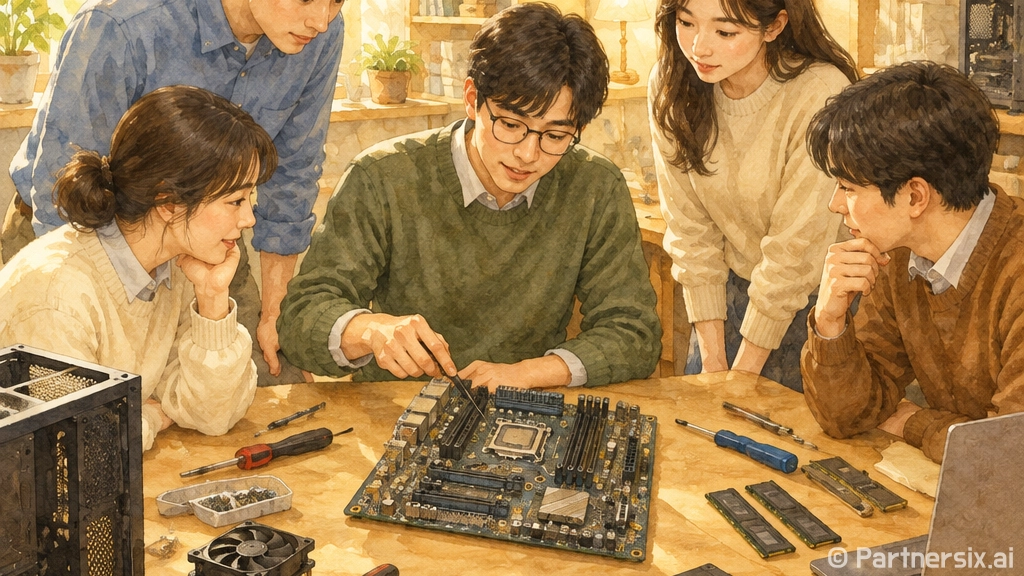
얼마 전 지인이 오래된 데스크톱을 살려보겠다며 중고메인보드를 찾고 있었는데, 생각보다 봐야 할 게 많아서 꽤 오래 같이 골랐습니다. 겉으로는 다 비슷한 판처럼 보이지만, 메인보드는 CPU, 메모리, 저장장치, 그래픽카드가 모두 연결되는 중심 부품이라 한 번 잘못 사면 부품은 멀쩡한데 조립이 안 되는 일이 생깁니다.
중고메인보드는 새 제품보다 가격이 확실히 매력적입니다. 특히 단종된 CPU를 계속 쓰고 싶을 때는 선택지가 거의 중고밖에 없죠. 다만 싸다고 바로 고르면 안 됩니다. 같은 모델이라도 상태, 구성품, BIOS 버전, 수리 이력에 따라 체감 가치가 크게 달라집니다.
내 부품과 맞는지 먼저 확인하는 방법
중고메인보드를 볼 때 가장 먼저 맞춰야 하는 건 CPU 소켓입니다. 예를 들어 인텔 6세대와 7세대 CPU는 LGA1151이라는 이름을 쓰지만, 8세대 이후 보드와는 호환이 다릅니다. AMD도 AM4라고 해서 전부 같은 느낌이지만, 칩셋과 BIOS 상태에 따라 지원 CPU가 갈립니다.
그다음은 메모리입니다. DDR3, DDR4, DDR5는 서로 꽂히는 홈 위치가 달라서 아예 장착이 안 됩니다. 집에 DDR4 메모리가 있는데 DDR3 보드를 사면 다시 메모리까지 구해야 합니다. 생각보다 이런 실수가 흔합니다.
- CPU 모델명과 메인보드 지원 목록이 맞는지 확인합니다.
- 메모리 규격이 DDR3, DDR4, DDR5 중 무엇인지 봅니다.
- 케이스 크기에 맞게 ATX, M-ATX, ITX 규격을 맞춥니다.
- SSD가 M.2 방식인지, SATA 방식인지 확인합니다.
- 그래픽카드를 쓸 경우 PCIe 슬롯 위치와 간섭을 봅니다.
초보자라면 본인의 CPU 모델명을 먼저 적어두고, 판매자가 올린 보드 모델명과 제조사 CPU 지원 목록을 비교하는 식이 가장 안전합니다. 모델명 한 글자 차이로 칩셋이나 슬롯 구성이 달라지는 경우도 있어서 대충 비슷해 보인다는 느낌만 믿으면 위험합니다.
사진에서 꼭 봐야 할 상태
중고메인보드는 사진이 정말 중요합니다. 판매글에 박스 사진만 있고 실제 보드 사진이 흐릿하다면 조금 더 신중하게 봐야 합니다. 특히 CPU 소켓 핀은 작은 충격에도 휘어질 수 있습니다. 인텔 보드는 보드 쪽 핀이 휘는 경우가 많고, AMD 구형 CPU는 CPU 쪽 핀이 휘는 경우가 많습니다.
사진에서 소켓 부분이 또렷하게 보이면 좋습니다. 먼지는 청소하면 되지만, 녹이나 하얀 부식 흔적은 이야기가 다릅니다. 습기 많은 곳에 오래 보관됐거나 액체가 닿았을 가능성이 있습니다. 메모리 슬롯 주변, 그래픽카드 슬롯 주변, 전원부 방열판 근처도 함께 봐야 합니다.
구성품도 가격에 포함해서 계산하기
메인보드만 덜렁 오는 매물과 박스, I/O 실드, M.2 나사, SATA 케이블이 같이 오는 매물은 실제 가치가 다릅니다. 특히 예전 보드는 I/O 실드가 없으면 뒤쪽 포트 부분이 휑하게 남습니다. 성능에는 큰 문제가 없지만 먼지가 들어가기 쉽고 조립 완성도도 떨어집니다.
M.2 나사는 작아서 따로 구하려면 은근히 번거롭습니다. 몇 천 원짜리 부품이라도 당장 조립하려는 날에 없으면 작업이 멈춥니다. 그래서 구성품이 많은 매물은 가격이 조금 높아도 실제로는 더 편한 선택일 수 있습니다.
판매자에게 물어볼 질문
중고 거래에서는 질문을 잘하는 사람이 손해를 덜 봅니다. 길게 캐묻는 느낌보다, 조립에 필요한 사실을 차분히 확인하는 쪽이 좋습니다. 판매자가 바로 답하기 어려운 질문만 잔뜩 보내면 거래가 피곤해질 수 있으니까요.
- 최근까지 정상 사용했는지 확인합니다.
- 어떤 CPU와 메모리로 테스트했는지 물어봅니다.
- BIOS 화면 진입 사진이나 부팅 화면 사진이 있는지 봅니다.
- 소켓 핀 휨, 슬롯 불량, 포트 불량이 없는지 확인합니다.
- 반품 가능 여부나 초기 불량 대응 기준을 미리 맞춥니다.
테스트 사진은 전원이 들어오는 사진만으로는 부족할 때가 있습니다. 가능하면 BIOS 화면, 윈도우 진입 화면, 저장장치 인식 화면 중 하나라도 있는 편이 낫습니다. 판매자가 CPU-Z 같은 프로그램 화면을 보여준다면 CPU, 보드, 메모리 정보가 같이 확인되어 더 믿을 만합니다.
또 하나 중요한 건 BIOS 버전입니다. 예를 들어 특정 CPU는 최신 BIOS에서만 인식되는 경우가 있습니다. 보드가 켜지더라도 현재 BIOS가 낮으면 가지고 있는 CPU로는 화면이 안 뜰 수 있습니다. 이럴 땐 구형 CPU를 빌려 업데이트해야 하는 상황이 생기니, 구매 전에 지원 여부를 꼭 맞춰야 합니다.
가격을 판단할 때 보는 기준
중고메인보드 가격은 단순히 출시가의 몇 퍼센트로만 보기 어렵습니다. 단종된 인기 보드는 오히려 가격이 잘 안 내려가기도 합니다. 반대로 신품 재고가 남아 있는 보드는 중고가가 많이 낮아져야 매력이 생깁니다.
대략 새 제품 가격의 50~70% 선이면 상태와 보증 여부를 꼼꼼히 따져볼 만합니다. 사용감이 많고 구성품이 거의 없다면 40~50% 정도여야 납득이 쉽습니다. 단, 오래된 플랫폼인데도 가격이 새 보급형 보드와 비슷하다면 굳이 중고를 고를 이유가 줄어듭니다.
예를 들어 사무용 PC를 살리는 용도라면 고급 전원부나 화려한 방열판보다 안정적인 부팅과 포트 상태가 더 중요합니다. 게임용이라면 그래픽카드 슬롯 상태, 전원부 온도, M.2 슬롯 위치를 더 봐야 합니다. 작은 케이스를 쓰는 사람은 ITX 보드가 필요할 수 있는데, 이 규격은 매물이 적어서 가격이 생각보다 높게 형성되는 편입니다.
구매 후 바로 확인할 것
보드를 받으면 바로 조립을 끝내기보다 최소 구성으로 먼저 확인하는 게 좋습니다. CPU, 쿨러, 메모리 1개, 파워, 모니터만 연결해서 BIOS 화면이 뜨는지 보면 됩니다. 처음부터 케이스에 다 넣고 선을 전부 묶어버리면 문제가 생겼을 때 다시 풀어야 해서 시간이 두 배로 걸립니다.
BIOS 진입 후에는 CPU와 메모리가 제대로 인식되는지, 저장장치가 보이는지 확인합니다. 그다음 윈도우 설치나 기존 저장장치 부팅을 진행하면 됩니다. 가능하면 30분 이상 켜두면서 갑자기 꺼지거나 재부팅되는 증상이 없는지도 보는 게 좋습니다.
- 소켓 주변에 손상 흔적이 없는지 다시 봅니다.
- 메모리 슬롯을 하나씩 바꿔 꽂아봅니다.
- USB 포트와 오디오 포트가 작동하는지 확인합니다.
- M.2 SSD와 SATA 저장장치 인식 여부를 봅니다.
- 시간이 계속 초기화되면 CMOS 배터리를 교체합니다.
중고메인보드는 잘 고르면 비용을 꽤 아낄 수 있는 부품입니다. 다만 메인보드가 문제를 일으키면 원인을 찾기가 까다롭습니다. CPU 문제인지, 메모리 문제인지, 파워 문제인지 헷갈리기 쉽거든요. 그래서 구매 전에는 호환성과 사진을 꼼꼼히 보고, 구매 후에는 짧게라도 테스트 시간을 잡는 편이 마음이 편합니다. 싸게 사는 것도 좋지만, 내 부품과 정확히 맞고 바로 조립이 되는 매물이 결국 가장 괜찮은 선택이라고 느낍니다.