초보자를 위한 아두이노 시작하는 방법: 준비물부터 첫 LED 실습까지
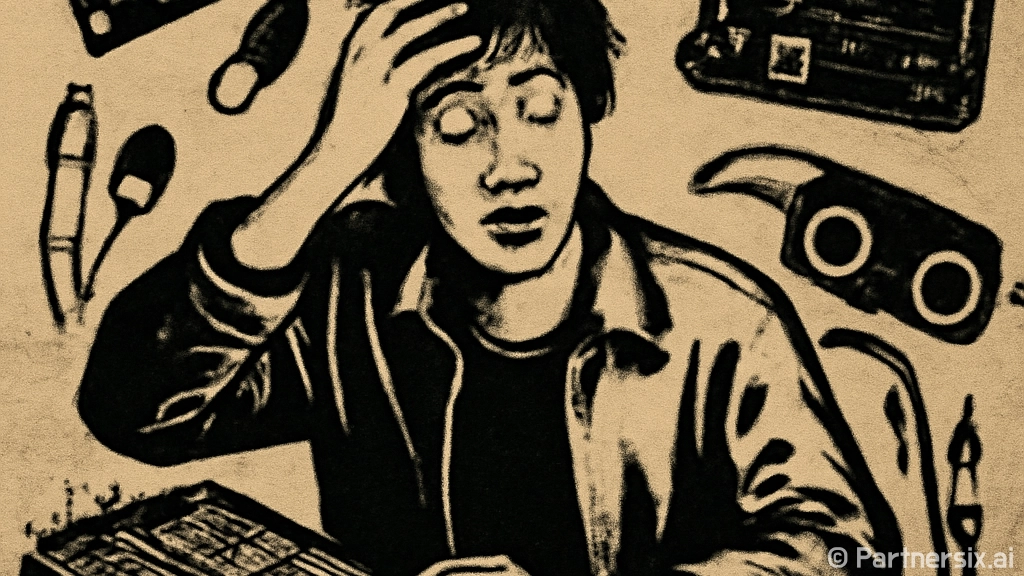
처음 아두이노를 만졌을 때 헷갈렸던 것들
얼마 전 책상 서랍을 정리하다가 예전에 사둔 아두이노 우노 보드를 다시 꺼냈는데, 처음 샀을 때의 막막함이 그대로 떠올랐습니다. 보드는 손바닥보다 작고, 선은 알록달록하고, 예제는 많다는데 막상 어디서부터 시작해야 할지 잘 안 보이더라고요. 사실 아두이노는 전자공학을 전공하지 않아도 충분히 다룰 수 있는 도구입니다. 다만 처음에는 보드, 케이블, 브레드보드, 저항 같은 낯선 단어가 한꺼번에 나오니 어렵게 느껴질 뿐입니다.
아두이노는 쉽게 말해 작은 컴퓨터 보드입니다. 센서에서 값을 읽고, LED나 모터 같은 부품을 움직이게 만들 수 있습니다. 예를 들어 손을 가까이 대면 불이 켜지는 조명, 흙이 마르면 알려주는 화분 알림기, 버튼을 누르면 소리가 나는 장난감 같은 것을 직접 만들 수 있습니다. 가격도 비교적 부담이 적은 편이라 입문용 키트는 보통 2만 원대부터 5만 원대 사이에서 많이 구할 수 있습니다.
처음 준비하면 좋은 기본 구성
처음부터 부품을 낱개로 많이 사면 오히려 헷갈립니다. 초보 단계에서는 아두이노 우노 호환 보드와 기본 키트 하나면 충분합니다. 우노는 자료가 가장 많아서 막혔을 때 검색으로 해결하기 쉽고, 예제 코드도 대부분 우노 기준으로 설명되어 있습니다.
- 아두이노 우노 또는 우노 호환 보드
- USB 케이블
- 브레드보드
- 점퍼선
- LED 여러 개
- 220옴 또는 330옴 저항
- 버튼, 가변저항, 부저
- 초음파 센서나 온습도 센서
여기서 브레드보드는 납땜 없이 회로를 연결하는 판입니다. 점퍼선은 부품과 보드를 이어주는 선이고요. LED를 켤 때 저항을 함께 쓰는 이유는 전류가 너무 많이 흘러 LED가 망가지는 일을 줄이기 위해서입니다. 초보 실습에서 가장 자주 쓰는 저항은 220옴이나 330옴입니다. 아주 정확한 계산보다 먼저 안전하게 연결하는 감각을 익히는 게 좋습니다.
프로그램 설치와 보드 연결 방법
아두이노를 쓰려면 컴퓨터에 Arduino IDE를 설치해야 합니다. IDE는 코드를 작성하고 보드에 업로드하는 프로그램입니다. 설치 후에는 USB 케이블로 보드를 컴퓨터에 연결하고, 메뉴에서 보드 종류와 포트를 선택합니다. 보통 우노를 쓴다면 보드 항목은 Arduino Uno로 고르면 됩니다.
처음 연결했는데 포트가 보이지 않을 때가 있습니다. 이때는 케이블 문제가 의외로 많습니다. 충전만 되는 USB 케이블은 데이터 전송이 안 될 수 있습니다. 스마트폰 충전 케이블처럼 생겼어도 내부 배선이 다를 수 있으니, 다른 케이블로 바꿔보면 바로 해결되는 경우가 꽤 있습니다. 또 저가 호환 보드는 드라이버 설치가 필요한 경우도 있습니다.
코드를 보드에 넣는 과정은 생각보다 단순합니다. 코드를 쓰고, 확인 버튼으로 오류가 없는지 검사한 뒤, 업로드 버튼을 누르면 됩니다. 업로드가 끝나면 아두이노는 컴퓨터와 떨어져 있어도 전원만 공급되면 그 코드를 계속 실행합니다. 이 점이 꽤 재미있습니다. 컴퓨터 화면 안에서만 돌던 코드가 실제 부품을 움직이기 시작하니까요.
첫 실습은 LED 깜빡이기로 충분합니다
가장 유명한 첫 실습은 LED를 1초마다 켰다 끄는 Blink 예제입니다. 너무 단순해 보이지만 여기에는 아두이노의 기본 구조가 거의 다 들어 있습니다. 핀을 출력으로 설정하고, 전기를 켜고 끄고, 시간을 기다리는 흐름을 익힐 수 있습니다.
기본 코드 흐름
아두이노 코드는 보통 setup과 loop 두 부분으로 나뉩니다. setup은 처음 한 번만 실행되고, loop는 계속 반복됩니다. LED를 13번 핀에 연결했다면 setup에서 13번 핀을 출력으로 지정하고, loop에서 HIGH와 LOW를 번갈아 주면 LED가 깜빡입니다.
예를 들어 LED가 너무 빨리 깜빡이면 delay 값을 늘리면 됩니다. delay(1000)은 1000밀리초, 즉 1초를 기다린다는 뜻입니다. delay(200)을 쓰면 0.2초 간격으로 훨씬 빠르게 깜빡입니다. 이렇게 숫자 하나만 바꿔도 실제 반응이 달라지기 때문에 초보자가 감을 잡기 좋습니다.
근데 여기서 중요한 건 코드를 외우는 게 아닙니다. 핀 번호를 바꾸면 연결도 같이 바꿔야 하고, LED에는 긴 다리와 짧은 다리가 있으며, 저항 위치가 회로에 영향을 준다는 점을 몸으로 익히는 겁니다. 처음에는 LED가 안 켜지는 일이 흔합니다. 대부분은 LED 방향이 반대이거나, 점퍼선이 한 칸 옆에 꽂혀 있거나, 포트 선택이 잘못된 경우입니다.
초보자가 자주 막히는 부분과 해결 팁
아두이노를 처음 배울 때 가장 많이 겪는 문제는 코드보다 연결입니다. 화면에는 업로드 성공이라고 나오는데 부품이 반응하지 않으면 회로 쪽을 먼저 보는 게 좋습니다. 브레드보드는 내부가 줄 단위로 연결되어 있어서, 겉으로 가까워 보여도 실제로는 이어지지 않은 칸이 있습니다. 반대로 떨어져 있어 보여도 같은 줄이면 연결된 경우가 있습니다.
- LED가 안 켜지면 긴 다리와 짧은 다리 방향을 확인합니다.
- 업로드 오류가 나면 보드 종류와 포트를 다시 봅니다.
- 센서 값이 이상하면 전원 5V, GND 연결을 먼저 확인합니다.
- 부품이 뜨거워지면 바로 전원을 빼고 회로를 다시 확인합니다.
- 예제 코드를 먼저 실행한 뒤 조금씩 수정하는 방식이 편합니다.
센서를 다룰 때는 시리얼 모니터를 자주 쓰게 됩니다. 시리얼 모니터는 아두이노가 읽은 값을 컴퓨터 화면에 보여주는 창입니다. 온습도 센서라면 온도와 습도 숫자가 나오고, 초음파 센서라면 거리 값이 나옵니다. 값이 계속 0이거나 이상하게 튄다면 코드보다 배선, 전원, 라이브러리 버전을 먼저 확인하는 편이 빠릅니다.
작은 프로젝트로 이어가는 방법
LED 깜빡이기 다음에는 버튼으로 LED 켜기, 가변저항으로 밝기 조절하기, 부저로 소리 내기 정도가 좋습니다. 이 세 가지를 해보면 입력과 출력의 차이가 자연스럽게 잡힙니다. 버튼은 사람이 누르는 입력이고, LED와 부저는 아두이노가 반응을 보여주는 출력입니다. 가변저항은 0부터 1023 사이의 아날로그 값을 읽는 연습에 좋습니다.
조금 익숙해지면 작은 생활 프로젝트로 넘어가면 재미가 붙습니다. 예를 들어 초음파 센서로 거리를 재서 10cm보다 가까우면 부저가 울리게 만들 수 있습니다. 온습도 센서를 연결해 방 안 온도를 시리얼 모니터에 표시할 수도 있습니다. 여기에 LCD나 OLED 화면을 붙이면 작은 측정기처럼 보입니다.
솔직히 처음부터 멋진 로봇이나 자동화 장치를 만들려고 하면 금방 지칩니다. 대신 하루에 하나씩 기능을 붙이는 방식이 오래 갑니다. 오늘은 LED, 내일은 버튼, 그다음은 센서처럼 쌓아가면 어느 순간 여러 부품이 같이 움직이는 프로젝트가 됩니다. 아두이노의 매력은 바로 그 지점에 있습니다. 작은 성공이 눈앞에서 바로 보이고, 실패해도 선 하나 다시 꽂고 숫자 하나 바꾸면서 계속 실험할 수 있으니까요.
처음 시작하는 사람에게 아두이노는 거창한 개발 도구라기보다 손으로 만지는 실험 노트에 가깝습니다. 코드를 조금 바꾸면 빛이 달라지고, 센서를 움직이면 숫자가 변하고, 버튼 하나로 반응을 만들 수 있습니다. 어렵게 느껴지는 순간도 있지만, LED 하나가 원하는 타이밍에 깜빡이는 걸 보면 생각보다 금방 다음 실험을 떠올리게 됩니다.